
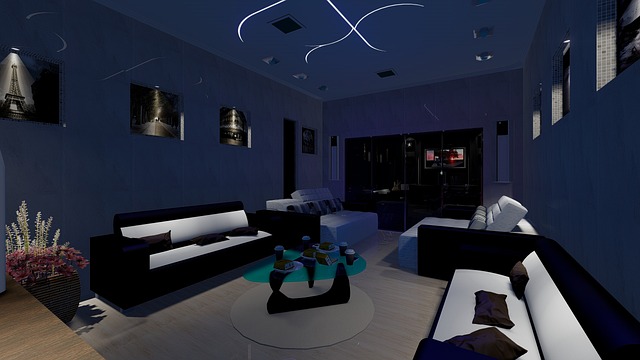
Aby ustawić scenę w Sketchup, należy wykonać kilka kroków. Pierwszym z nich jest wybór widoku, który chcemy zapisać jako scenę. Następnie należy przejść do zakładki „Sceny” i kliknąć przycisk „Dodaj scenę”. W oknie dialogowym należy wpisać nazwę sceny i ustawić opcje, takie jak widoczność warstw i ukrycie elementów. Po zapisaniu sceny można ją łatwo wywołać z menu „Sceny” lub za pomocą skrótu klawiszowego.
10 kroków do ustawienia idealnej sceny w Sketchup
Sketchup to jedno z najpopularniejszych narzędzi do projektowania 3D. Dzięki niemu możemy stworzyć wirtualne modele budynków, mebli czy nawet całych miast. Jednak, aby nasze projekty wyglądały profesjonalnie, musimy zadbać o odpowiednie ustawienie sceny. W tym artykule przedstawimy 10 kroków, które pomogą Ci ustawić idealną scenę w Sketchup.
1. Wybierz odpowiednią perspektywę
Przed rozpoczęciem pracy nad projektem, musisz wybrać odpowiednią perspektywę. Możesz wybrać widok z góry, z boku, z przodu lub z tyłu. Wybierz perspektywę, która najlepiej odpowiada Twoim potrzebom.
2. Ustaw jednostki
Przed rozpoczęciem pracy nad projektem, musisz ustawić jednostki. Możesz wybrać jednostki metryczne lub imperialne. Wybierz jednostki, które najlepiej odpowiadają Twoim potrzebom.
3. Dodaj tło
Dodanie tła pozwoli Ci lepiej zobaczyć projekt. Możesz wybrać jedno z gotowych tłów lub stworzyć własne.
4. Dodaj oświetlenie
Oświetlenie jest kluczowe dla wyglądu projektu. Możesz dodać światło dzienne, sztuczne lub mieszane. Wybierz oświetlenie, które najlepiej odpowiada Twoim potrzebom.
5. Dodaj kamery
Dodanie kamer pozwoli Ci lepiej zobaczyć projekt z różnych perspektyw. Możesz dodać jedną lub wiele kamer. Wybierz kamery, które najlepiej odpowiadają Twoim potrzebom.
6. Dodaj materiały
Dodanie materiałów pozwoli Ci lepiej zobaczyć projekt w rzeczywistych warunkach. Możesz dodać materiały takie jak drewno, metal, szkło czy kamień. Wybierz materiały, które najlepiej odpowiadają Twoim potrzebom.
7. Dodaj tekstury
Dodanie tekstur pozwoli Ci lepiej zobaczyć projekt w rzeczywistych warunkach. Możesz dodać tekstury takie jak tapeta, dywan czy beton. Wybierz tekstury, które najlepiej odpowiadają Twoim potrzebom.
8. Dodaj elementy dekoracyjne
Dodanie elementów dekoracyjnych pozwoli Ci lepiej zobaczyć projekt w rzeczywistych warunkach. Możesz dodać elementy takie jak rośliny, meble czy ozdoby. Wybierz elementy, które najlepiej odpowiadają Twoim potrzebom.
9. Dodaj animacje
Dodanie animacji pozwoli Ci lepiej zobaczyć projekt w ruchu. Możesz dodać animacje takie jak ruch kamery czy ruch elementów projektu. Wybierz animacje, które najlepiej odpowiadają Twoim potrzebom.
10. Zapisz projekt
Po ustawieniu sceny, musisz zapisać projekt. Możesz zapisać projekt w różnych formatach takich jak JPG, PNG czy PDF. Wybierz format, który najlepiej odpowiada Twoim potrzebom.
Podsumowanie
Ustawienie sceny w Sketchup jest kluczowe dla wyglądu projektu. Dzięki odpowiedniemu ustawieniu perspektywy, jednostek, tła, oświetlenia, kamer, materiałów, tekstur, elementów dekoracyjnych, animacji i zapisaniu projektu w odpowiednim formacie, możesz stworzyć profesjonalny projekt 3D.
Pytania i odpowiedzi
Pytanie: Jak ustawić scenę w Sketchup?
Odpowiedź: Aby ustawić scenę w Sketchup, należy wybrać zakładkę „Scena” w menu „Okno” i tam dostosować ustawienia takie jak perspektywa, oświetlenie, tło i inne. Można również ustawić punkt widzenia kamery i zapisać ustawienia jako nową scenę.
Konkluzja
Aby ustawić scenę w Sketchup, należy wybrać opcję „Scena” z menu „Okno”. Następnie można dodać nową scenę lub edytować istniejącą. W ustawieniach sceny można zmienić perspektywę kamery, dodawać efekty oświetlenia i tła oraz ustawić animację kamery. Po zakończeniu edycji sceny należy zapisać projekt.
Wezwanie do działania: Aby ustawić scenę w Sketchup, należy wybrać narzędzie „Scene” z paska narzędzi i dodać nową scenę. Następnie należy ustawić widok sceny, ustawienia kamery i inne opcje według preferencji. Aby uzyskać więcej informacji i porad, odwiedź stronę https://www.szumski.pl/ – specjalistów w dziedzinie Sketchup.
Link tagu HTML: https://www.szumski.pl/


